
Cómo compartir la pantalla en Google Meet

Descubre cómo compartir pantalla en Google Meet de manera efectiva para ver vídeos o documentos durante tus reuniones en línea

Google Meet es una herramienta de videoconferencia cada vez más popular que permite a las personas conectarse y colaborar en línea. Además de las funciones básicas de videollamada, Google Meet ofrece una función muy útil: compartir pantalla. En este artículo, te mostraré cómo puedes aprovechar al máximo esta función para compartir vídeos y documentos durante tus reuniones en Google Meet.

Activando la función de compartir pantalla

Para comenzar, debes asegurarte de tener la función de compartir pantalla habilitada. Una vez que te hayas unido a una reunión en Google Meet, busca la barra de herramientas en la parte inferior de la pantalla. Allí, verás un ícono de tres puntos verticales. Haz clic en ese ícono y selecciona la opción «Compartir pantalla» en el menú desplegable.

Compartir pantalla completa

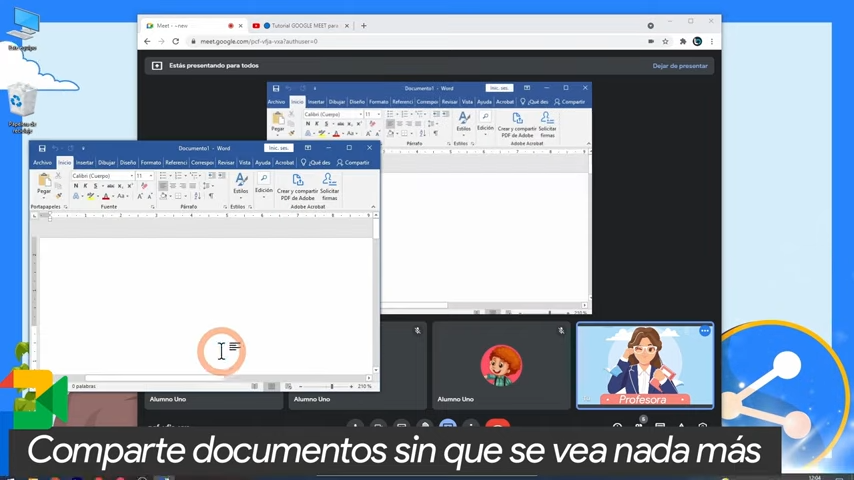
Si solo deseas compartir una ventana específica en lugar de toda tu pantalla, selecciona la opción «Ventana» en el menú de compartir pantalla. A continuación, elige la ventana que deseas compartir y haz clic en «Compartir». De esta manera, puedes mostrar a los demás solo la ventana relevante, lo que resulta especialmente útil si deseas discutir un documento o una página web específicos.

Compartir una pestaña

Si tienes varias pestañas abiertas en tu navegador y solo deseas compartir una de ellas, selecciona la opción «Pestaña» en el menú de compartir pantalla. Luego, selecciona la pestaña que deseas compartir y haz clic en «Compartir». Esto te permite mostrar a los demás participantes una página web específica sin revelar las demás pestañas que puedas tener abiertas.
Compartir un vídeo desde tu ordenador

Si quieres compartir un vídeo almacenado en tu ordenador, selecciona la opción «Compartir vídeo» en el menú de compartir pantalla. Luego, selecciona el vídeo que deseas mostrar y haz clic en «Compartir». Esto permitirá reproducir el vídeo en Google Meet para que todos los participantes puedan verlo y comentarlo juntos.

Opciones de visualización en Google Meet

Google Meet ofrece varias opciones de visualización durante una reunión. Puedes cambiar entre la vista de cuadrícula, donde se muestran varias miniaturas de los participantes, y la vista en pantalla completa, donde se enfoca en el contenido compartido. Esto te permite adaptar la visualización según tus necesidades y preferencias.


Artículos relacionados...
Otras publicaciones ...

te invitamos a conocer

Nuestro canal de Youtube

Pulsa aquí
Build 2026: Impulsar Windows como plataforma de confianza para el desarrollo

Build 2026: Impulsar Windows como plataforma de confianza para el desarrollo

La conferencia Build 2026 de Microsoft ha dejado claro que la compañía quiere que Windows siga siendo el sistema operativo...

Cómo pasar todos tus datos de Android a iPhone (y viceversa) con MobileTrans

Cómo pasar todos tus datos de Android a iPhone (y viceversa) con MobileTrans

Cambiar de smartphone siempre es un momento emocionante, pero traspasar toda tu información de un dispositivo a otro —especialmente si...

Este coche cuesta alrededor de 15.000 euros, es 100% eléctrico y lo tiene todo

Este coche cuesta alrededor de 15.000 euros, es 100% eléctrico y lo tiene todo

Hay coches que cuando ves el precio piensas que necesariamente tienen que haber recortado por algún sitio. Pero este BYD...

Samsung ha demostrado en IFA 2026 que la guerra es por hacerse con todo el ecosistema del Hogar

Samsung ha demostrado en IFA 2026 que la guerra es por hacerse con todo el ecosistema del Hogar

¿Te imaginas llegar a casa y que todo funcione sin que tengas que tocar un solo interruptor? Esa es la...

Viaja a los 80: Transforma tus fotos y vídeos con IA (fácil)

Viaja a los 80: Transforma tus fotos y vídeos con IA (fácil)

Aquí tienes el artículo completo y optimizado con toda la información detallada que proporcionaste, listo para compartir: 👗 Guía Definitiva:...

Este SUV 100% eléctrico es más barato que uno de gasolina de segunda mano (y cargado de extras)

Este SUV 100% eléctrico es más barato que uno de gasolina de segunda mano (y cargado de extras)

Un SUV eléctrico de 218 CV, hasta 500 kilómetros de autonomía, pantalla giratoria, cámaras 360º, control por voz y posibilidad...

Descubre PNGImg: Tu nuevo recurso secreto para descargar imágenes sin fondo en alta resolución

Descubre PNGImg: Tu nuevo recurso secreto para descargar imágenes sin fondo en alta resolución

¿Cuántas veces te has pasado horas buscando la imagen perfecta en Google, solo para descubrir que tiene un molesto fondo...

ChatGPT Gratis vs Plus vs Pro: la comparativa de 2026

ChatGPT Gratis vs Plus vs Pro: la comparativa de 2026

Cuando OpenAI lanzó ChatGPT a finales de 2022, pocos podían imaginar la velocidad a la que evolucionaría esta herramienta. Lo...

TranSync AI: la herramienta más rápida para transcribir y traducir reuniones en tiempo real

TranSync AI: la herramienta más rápida para transcribir y traducir reuniones en tiempo real

Si trabajas a diario con llamadas internacionales o asistes con frecuencia a reuniones en varios idiomas, sabrás lo complicado que...

Transforma la foto de una camiseta en un catálogo profesional completo con ShopSpark

Transforma la foto de una camiseta en un catálogo profesional completo con ShopSpark

¿Tienes una tienda online o vendes ropa por internet y no cuentas con presupuesto para contratar modelos o montar un...

Guía paso a paso: cómo liberar espacio en tu cuenta de Google

Guía paso a paso: cómo liberar espacio en tu cuenta de Google

Si el almacenamiento de tu cuenta de Google (Gmail, Google Photos, Google Drive) está lleno o a punto de agotarse,...

Cómo crear tus propias películas con IA paso a paso usando Buzzy

Cómo crear tus propias películas con IA paso a paso usando Buzzy

Si alguna vez has querido dirigir tu propia película, cortometraje o producción audiovisual sin necesidad de contar con un gran...

Redmi Note 17 Pro Max: el móvil con batería para tres días

Redmi Note 17 Pro Max: el móvil con batería para tres días

Redmi Note 17 Pro+: el móvil con batería para tres días Si estás buscando un smartphone de gama media-alta que...

Cómo recuperar fotos borradas de tu móvil con Dr.Fone

Cómo recuperar fotos borradas de tu móvil con Dr.Fone

¿Alguna vez has borrado accidentalmente una foto súper importante de tu teléfono móvil y, para colmo, también la has eliminado...

Analiza tus discos duros gratis para encontrar los archivos grandes y eliminarlos

Analiza tus discos duros gratis para encontrar los archivos grandes y eliminarlos

¿Te ha pasado alguna vez que intentas guardar un archivo o instalar un juego y Windows te avisa de que...

Caída global de ChatGPT: un fallo en los servidores de OpenAI interrumpe el servicio a nivel mundial

Caída global de ChatGPT: un fallo en los servidores de OpenAI interrumpe el servicio a nivel mundial

Hubo un momento, no hace mucho, en el que millones de personas de repente se encontraron mirando una pantalla que...

He probado la cámara solar ieGeek S7 (AOV): ¿vale la pena para vigilar tu casa sin cables?

He probado la cámara solar ieGeek S7 (AOV): ¿vale la pena para vigilar tu casa sin cables?

Si estás buscando una forma sencilla de proteger el exterior de tu casa sin tener que hacer obras ni pasar...

Descubre Zapia: la herramienta de IA para automatizar tu WhatsApp

Descubre Zapia: la herramienta de IA para automatizar tu WhatsApp

¿Te imaginas poder gestionar todos los mensajes de tu negocio, transcribir audios interminables y programar recordatorios directamente desde tu chat...