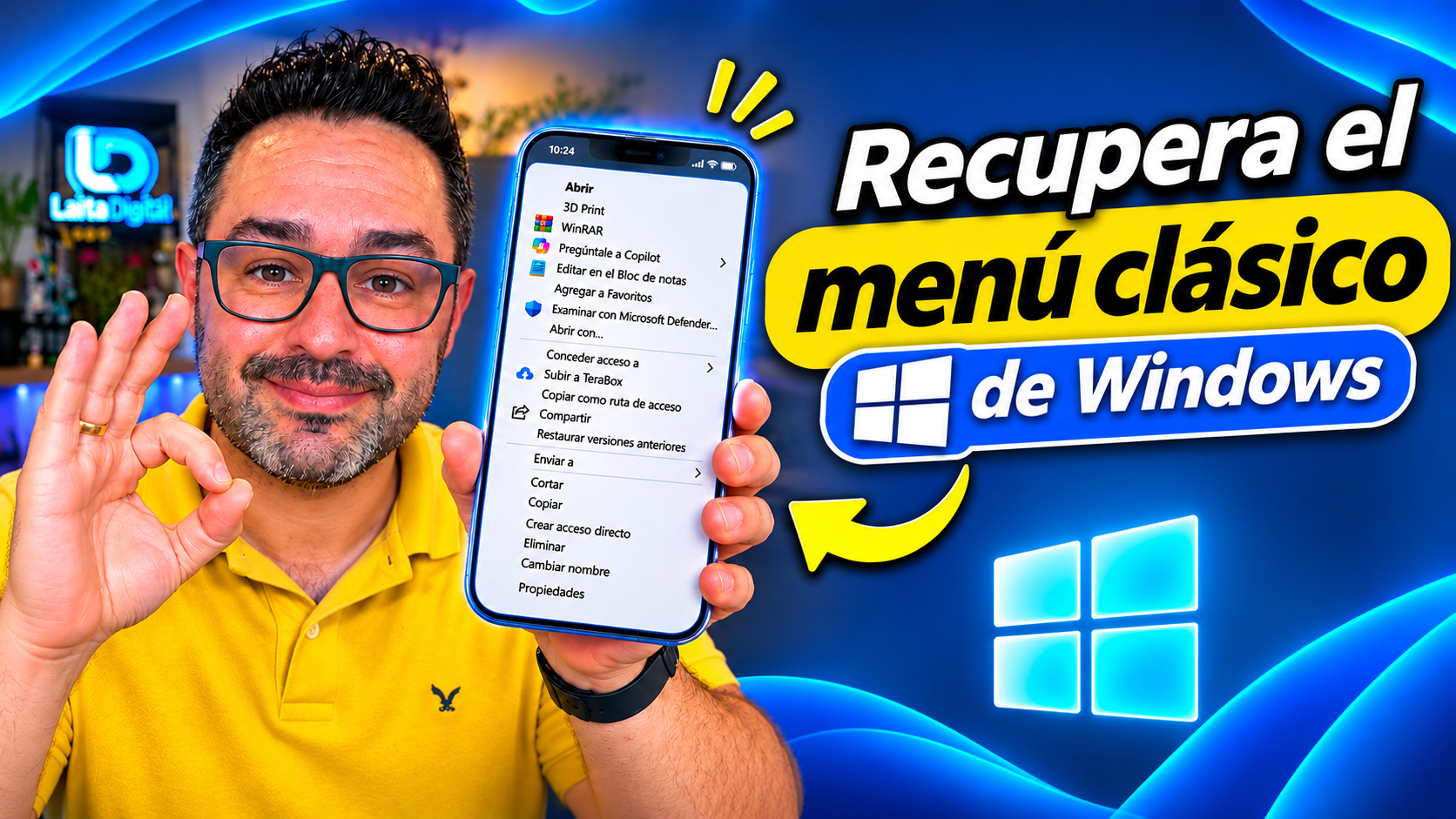
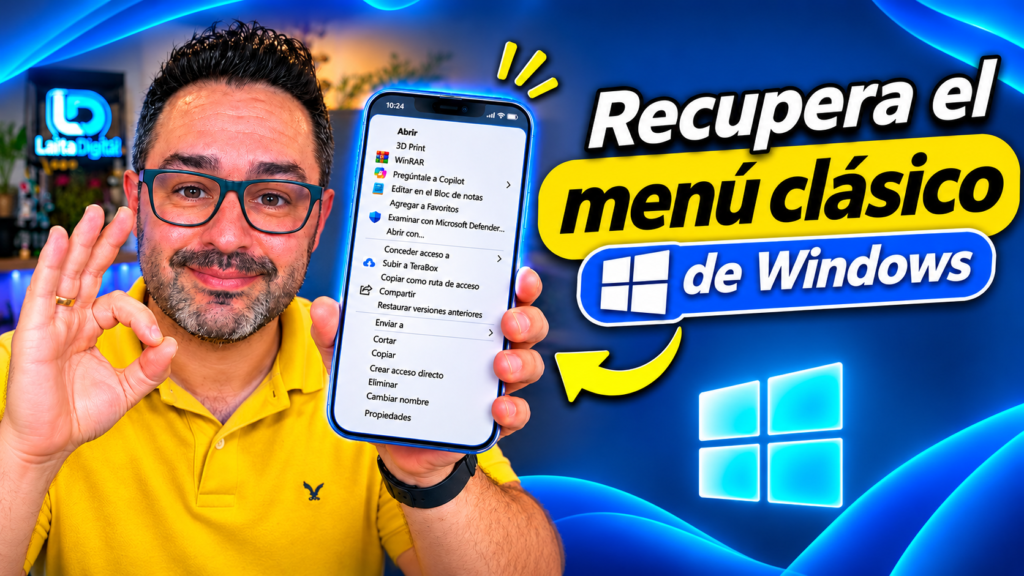
¿Odias el menú reducido que aparece cuando haces clic derecho en el escritorio o en las carpetas de Windows 11 y echas de menos tener todas las herramientas a la vista desde el primer segundo?
🔑 La solución: Existe un truco oficial del sistema mediante la Terminal de Windows que permite restaurar de forma permanente el menú contextual clásico de Windows 10 en apenas unos segundos, sin necesidad de instalar programas de terceros ni modificar archivos externos.
Desde que Microsoft rediseñó el explorador en Windows 11, el menú desplegable oculta funciones habituales detrás de la opción Mostrar más opciones, obligando a dar un clic extra cada vez que quieres descomprimir un archivo, acceder a propiedades avanzadas o usar herramientas integradas. Con esta sencilla modificación en el registro del usuario recuperas el acceso directo a todas ellas.
Pasos para activar el menú clásico en Windows 11
El proceso es completamente seguro, reversible y no requiere conocimientos técnicos avanzados:
- Abre la Terminal como Administrador: Haz clic derecho sobre el botón de Inicio de Windows (o pulsa las teclas
Windows + X) y selecciona Terminal (Administrador) en el menú desplegable. - Ejecuta el comando de activación: Copia y pega exactamente la siguiente línea de código dentro de la consola y pulsa la tecla Intro:
reg.exe add "HKCU\Software\Classes\CLSID\{86ca1aa0-34aa-4e8b-a509-50c905bae2a2}\InprocServer32" /f /ve
- Verifica y reinicia: En pantalla aparecerá el mensaje «La operación se completó correctamente». Cierra la ventana y reinicia tu ordenador (o reinicia el Explorador de Windows desde el Administrador de tareas) para que los cambios surtan efecto de inmediato.
A partir de ese momento, cada vez que pulses el botón derecho del ratón sobre el escritorio o cualquier archivo, se desplegará directamente el menú completo de toda la vida.
Cómo volver al menú moderno de Windows 11 si cambias de opinión
Si en algún momento te arrepientes y prefieres regresar al diseño original minimalista de Windows 11, puedes revertir el ajuste en segundos siguiendo exactamente el mismo procedimiento:
- Abre nuevamente la Terminal (Administrador).
- Pega el siguiente comando para eliminar la entrada del registro y pulsa Intro:
reg.exe delete "HKCU\Software\Classes\CLSID\{86ca1aa0-34aa-4e8b-a509-50c905bae2a2}" /f
- Reinicia el equipo y volverás a tener el menú predeterminado de fábrica.
Comparativa rápida entre ambos menús
| Característica | Menú predeterminado de Windows 11 | Menú clásico restaurado |
| Acceso a opciones | Parcial (requiere pulsar Mostrar más opciones) | Completo desde el primer clic derecho |
| Integración de programas | Oculta herramientas de terceros en un submenú | Muestra WinRAR, 7-Zip, antivirus y editores al instante |
| Velocidad de trabajo | Más lenta en tareas repetitivas | Directa y sin pasos intermedios |
| Método de activación | Viene activo por defecto | Comando nativo en Terminal (100 % reversible) |