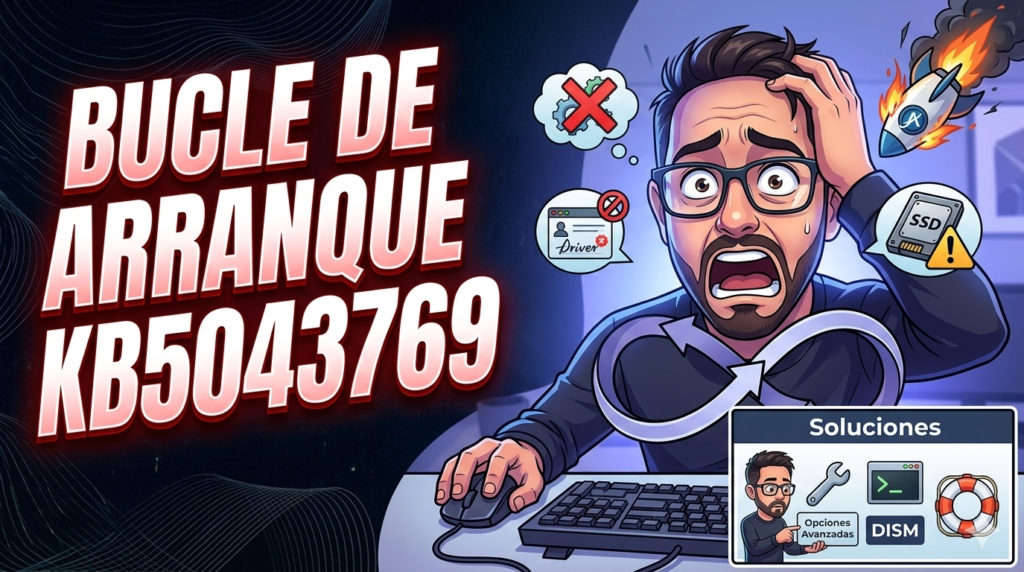
Microsoft ha vuelto a tropezar con la misma piedra. La actualización KB5043769, lanzada recientemente para Windows 11, está causando serios dolores de cabeza a los usuarios que han decidido instalarla. Según reportes que han ido apareciendo en foros técnicos y redes sociales, varios equipos están quedando atrapados en un molesto bucle de arranque después de aplicar este parche. No es la primera vez que una actualización de Windows genera problemas, pero esta vez el fallo parece ser particularmente grave, ya que impide que el sistema operativo se inicie correctamente.
El problema se manifiesta de formas variadas. Algunos usuarios reportan que el sistema se reinicia constantemente antes de llegar a la pantalla de inicio de sesión, mientras que otros logran ver el escritorio por unos segundos antes de que el equipo se reinicie abruptamente. Lo más preocupante es que el bucle puede ser difícil de romper, especialmente para quienes no están familiarizados con las herramientas de recuperación del sistema. Si estás leyendo esto antes de instalar la actualización, considera esperar un poco más hasta que Microsoft ofrezca una solución oficial o hasta que los informes de estabilidad mejoren.
##¿Qué está causando exactamente el bucle de arranque?
Los primeros análisis de los técnicos apuntan a que el problema podría estar relacionado con conflictos en los controladores de dispositivos o con ciertas configuraciones de hardware específicas. La actualización KB5043769 incluye mejoras de seguridad y correcciones para vulnerabilidades críticas, pero parece que algunos cambios en la gestión de procesos de arranque están generando incompatibilidades.
Según informes de usuarios en redes como Reddit y foros de Microsoft, el bucle de arranque afecta principalmente a equipos con hardware de ciertas marcas, aunque también hay reportes en sistemas de ensamblaje propio. Los discos duros SSD NVMe parecen ser los más propensos a sufrir el problema, especialmente aquellos que utilizan controladores de terceros no firmados por Microsoft. También se ha observado una mayor incidencia en equipos con versiones de Windows 11 23H2 y 22H2, aunque no exclusivamente.
Los expertos en seguridad informática señalan que el fallo podría deberse a un cambio en la forma en que Windows maneja las firmas digitales de los controladores durante el arranque. Si un controlador no está correctamente firmado o si su firma ha caducado, el sistema podría entrar en un bucle de intentos fallidos de carga. Microsoft aún no ha emitido un comunicado oficial detallando la causa raíz, pero se espera que en los próximos días publiquen una solución.
###¿Cómo identificar si tu equipo está afectado?
Si después de instalar la actualización KB5043769 notas que tu PC se reinicia repetidamente sin llegar a cargar Windows completamente, es muy probable que estés experimentando este problema. Los síntomas más comunes incluyen: la pantalla de carga de Windows aparece y desaparece cíclicamente, el sistema se reinicia antes de mostrar el escritorio, o ves mensajes de error como «Iniciando reparación automática» sin que se complete el proceso.
Para confirmar si la actualización es la culpable, puedes intentar acceder al entorno de recuperación de Windows. Durante el bucle de arranque, el sistema debería ofrecerte la opción de «Solucionar problemas» después de varios reinicios fallidos. Desde ahí, puedes revisar el historial de actualizaciones o usar el símbolo del sistema para verificar si KB5043769 está instalada. Si encuentras que sí lo está, es casi seguro que esa sea la causa de tus problemas.
##Soluciones para romper el bucle de arranque
Si ya te has visto afectado por este problema, no todo está perdido. Existen varias formas de intentar recuperar tu sistema sin necesidad de formatear el disco o perder tus datos. La primera opción, y la más sencilla, es intentar desinstalar la actualización desde el entorno de recuperación. Para ello, necesitarás acceder al menú de opciones avanzadas que aparece después de varios reinicios fallidos.
En ese menú, selecciona «Solucionar problemas», luego «Opciones avanzadas», y finalmente «Desinstalar actualizaciones». El sistema
te ofrecerá dos alternativas: «Desinstalar la última actualización de calidad» o «Desinstalar la última actualización de características». En este caso, al tratarse de un parche acumulativo mensual, debes seleccionar la opción de actualización de calidad. Sigue las instrucciones en pantalla, deja que el equipo procese la desinstalación y reinicia el PC para comprobar si el sistema vuelve a arrancar con normalidad.
Soluciones alternativas si el menú visual falla
Si la herramienta automatizada de desinstalación muestra un mensaje de error o no es capaz de eliminar el parche, todavía puedes recurrir a métodos manuales más avanzados utilizando la consola de comandos de Windows.
Desinstalación manual mediante comandos (DISM)
Para forzar la eliminación de la actualización KB5043769, regresa al menú de «Opciones avanzadas» dentro del entorno de recuperación y selecciona Símbolo del sistema. Una vez abierta la ventana de la consola, introduce los siguientes comandos de forma ordenada:
-
Escribe
wmic qfe list brief /format:tabley pulsa Introducir para listar todas las actualizaciones instaladas recientemente y confirmar que el parche conflictivo está presente. -
Para desinstalarlo directamente, ejecuta el comando sustituyendo el identificador si fuera necesario:
dism /image:C:\ /cleanup-image /revertpendingactions -
Si el sistema identifica el paquete específico, también puedes forzar el borrado introduciendo:
wism /online /remove-package /packagename:Package_for_KB5043769...(completando con el nombre exacto del paquete mostrado en la lista).
Uso de la Restauración del Sistema
Otra vía muy efectiva si los comandos te resultan complejos es utilizar un Punto de restauración. Dentro del mismo menú de «Opciones avanzadas», haz clic en «Restaurar sistema». Esta utilidad te permitirá revertir el estado de los archivos de configuración y del registro de Windows a un momento exacto anterior a la instalación del parche KB5043769, manteniendo intactos todos tus archivos personales.
Preguntas frecuentes
¿Cómo puedo evitar que Windows vuelva a instalar esta actualización automáticamente? Una vez que hayas logrado iniciar tu ordenador con éxito, es fundamental que pauses las actualizaciones automáticas de forma temporal. Accede a Configuración > Windows Update y selecciona la opción de pausar las descargas durante al menos una o dos semanas. Esto te dará el margen de tiempo necesario hasta que Microsoft lance un parche corrector oficial que sustituya al defectuoso.
¿He perdido mis archivos y documentos personales por culpa de este bucle? No, tus datos personales no se borran ni se dañan por este fallo de arranque. El problema de la actualización KB5043769 se limita estrictamente a los archivos del sistema operativo y a la gestión de los controladores de carga. Mientras no utilices herramientas de formateo completo o restauración de fábrica de manera accidental, todas tus fotos, documentos y programas seguirán a salvo en el disco duro una vez consigas desinstalar el parche.