¿Necesitas editar el texto de un PDF, añadir notas, reorganizar páginas, proteger un documento con contraseña o convertir un escaneo en un archivo editable, pero cada herramienta que pruebas te pide pagar una suscripción mensual, deja marcas de agua o te obliga a crear una cuenta? Trabajar con documentos PDF suele convertirse en un cuello de botella cuando dependes de versiones de prueba limitadas.
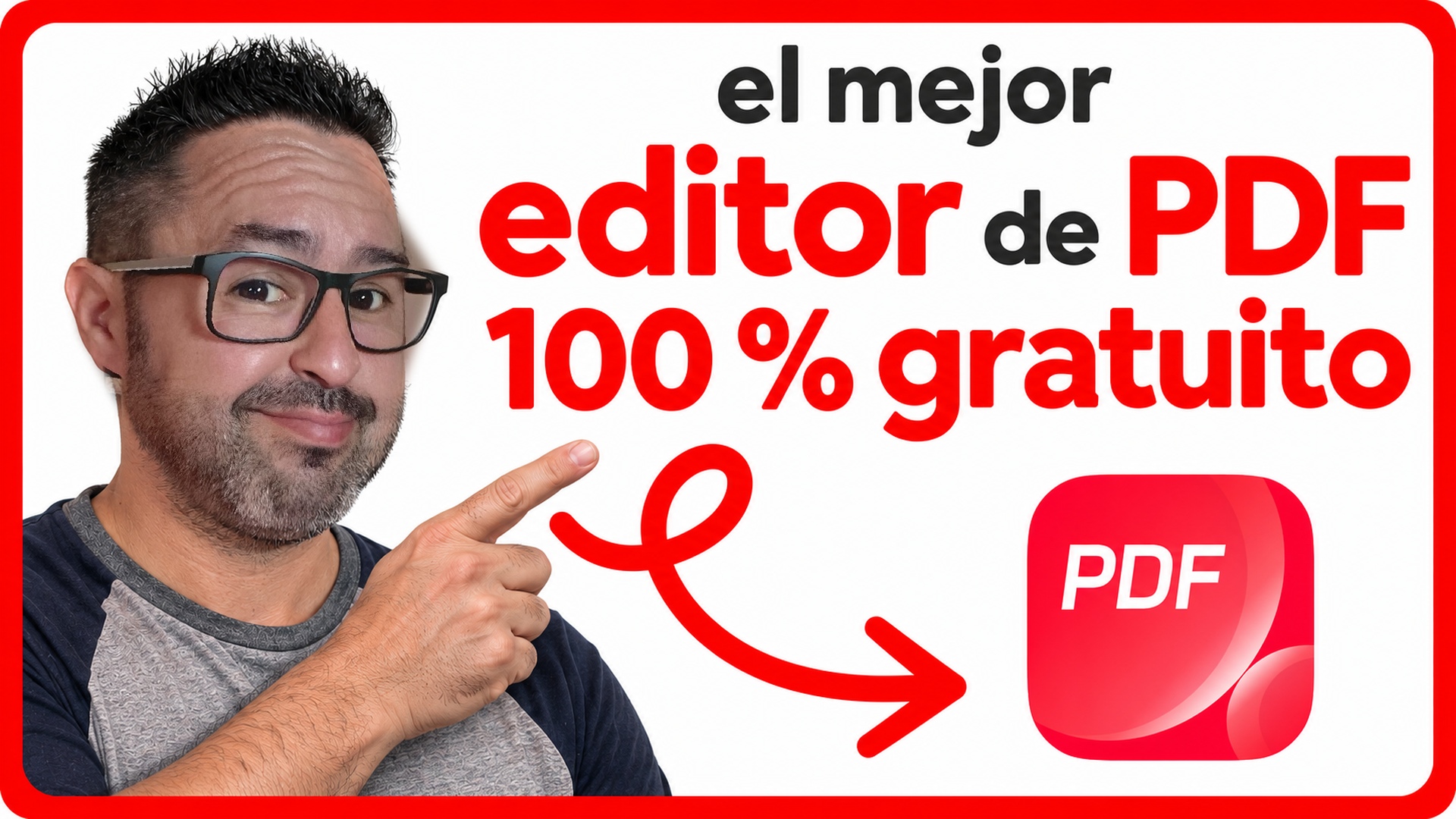
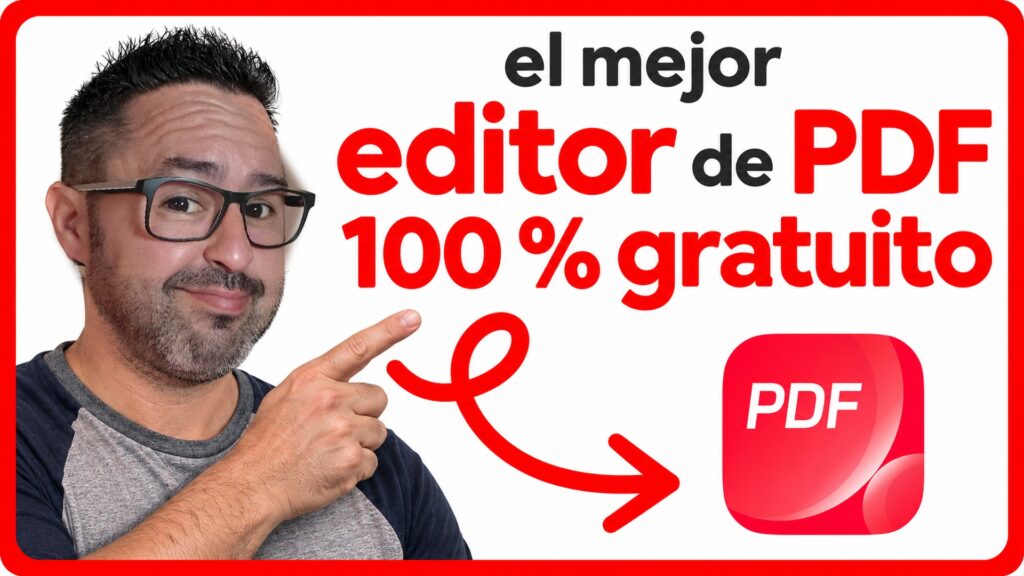
🔑 La solución: JOPDF es un editor de PDF multiplataforma gratuito para Windows, macOS y Linux que funciona sin anuncios, sin marcas de agua y sin necesidad de registrarse. Reúne lectura avanzada, edición de texto e imágenes, conversión por lotes, anotaciones, gestión de páginas, protección y reconocimiento OCR (local y en línea) dentro de un mismo entorno.
Instalación y configuración inicial en tu equipo
Empezar a trabajar con JOPDF apenas lleva un minuto y no exige introducir datos personales ni cuentas de usuario:
- Descarga el instalador correspondiente a tu sistema operativo desde la página oficial de JOPDF.
- Ejecuta el archivo descargado y avanza por el asistente pulsando en Siguiente hasta completar la instalación.
- Abre el programa: verás una pantalla de bienvenida con accesos directos a las tareas más habituales, como editar un PDF, aplicar OCR o lanzar procesos por lotes.
Cómo hacer que todos tus PDF se abran con JOPDF por defecto
Si quieres que al hacer doble clic sobre cualquier PDF se abra directamente en JOPDF sin tener que elegirlo cada vez:
- Haz clic derecho sobre cualquier archivo PDF en tu ordenador.
- Selecciona Propiedades.
- En el apartado Se abre con, pulsa en Cambiar, elige JOPDF y confirma aplicando los cambios.
Además, puedes abrir archivos arrastrándolos directamente sobre la ventana del programa. Un detalle práctico es que, si arrastras una imagen dentro de JOPDF, el programa realiza de forma directa una conversión de imagen a PDF, algo que no ofrecen muchos editores gratuitos.
Opciones de visualización para leer y revisar documentos
Antes incluso de tocar el contenido del documento, la pestaña Ver ofrece herramientas pensadas para leer con comodidad archivos largos, apuntes o esquemas técnicos:
- Zoom y ajuste de pantalla: Usa los controles de lupa (o mantén pulsada la tecla Control mientras ajustas el zoom) para acercar o alejar el documento, y alterna entre vista de página única, ajustar a página, ajustar al ancho o ajustar a la altura.
- Rotación, pantalla completa y formularios: Gira la vista hacia la izquierda o la derecha, pasa a pantalla completa (y sal con la tecla Escape) o resalta los campos si estás trabajando con un formulario.
- Panel de miniaturas: En el lateral izquierdo puedes mostrar las miniaturas de las páginas para localizar secciones de un vistazo y saltar entre ellas con rapidez.
Edición de texto, imágenes, enlaces, firmas y compresión
El núcleo de JOPDF está en la pestaña Editar, donde puedes intervenir directamente sobre el contenido del archivo:
Modificar y añadir texto
- Editar texto existente: Haz clic sobre la letra o palabra que quieras corregir, borra y escribe el nuevo texto como si trabajaras en un procesador de textos. Ten en cuenta que los bloques funcionan mediante cuadros de texto: si al modificar un texto el contenido baja a la línea siguiente, basta con estirar el cuadro para que vuelva a encajar con limpieza.
- Formato y nuevo texto: Al seleccionar un texto aparece una barra con opciones habituales de formato (tipo de letra, tamaño, color, cursiva, subrayado). Desde la herramienta de añadir texto puedes insertar nuevos párrafos en cualquier punto de la página.
Trabajar con imágenes y elementos gráficos
Puedes insertar nuevas imágenes en el documento. Al redimensionarlas, conviene mantener pulsada la tecla Mayúsculas (Shift) para conservar las proporciones y evitar deformaciones.
Cuando seleccionas una imagen dentro del modo de edición, se despliega un panel lateral con varias acciones directas:
- Recortar la imagen.
- Rotar hacia uno u otro lado.
- Reflejar (volteo horizontal o vertical).
- Ajustar transparencia para integrarla mejor sobre el fondo.
- Cambiar tamaño.
- Reemplazar imagen por otra distinta manteniendo la posición.
- Extraer imagen mediante Guardar como.
- Consultar propiedades del archivo gráfico.
Enlaces, marcas de agua, firmas, compresión y encabezados
- Enlaces: Usa Añadir enlace, marca el área del documento y pega la dirección web o destino que necesites, ajustando su apariencia.
- Marcas de agua: Añade marcas de agua para identificar borradores, trabajos o documentos que quieras proteger frente a copias no autorizadas.
- Firmas: Permite firmar documentos dibujando a mano alzada, escribiendo o insertando una imagen de firma. Es una solución rápida para documentos cotidianos que no exigen un certificado de firma digital oficial.
- Comprimir PDF: Reduce el peso del archivo para enviarlo con mayor facilidad por correo electrónico, eligiendo entre niveles de compresión Alto, Medio o Bajo antes de iniciar el proceso.
- Encabezados, pies y numeración: Incorpora encabezados, pies de página y numeración para dar un acabado uniforme a informes o trabajos.
Conversión de formatos y procesos por lotes
En la pestaña Convertir puedes transformar documentos entre distintos formatos sin salir del programa:
- Convertir de PDF a Word, Excel, PowerPoint o imagen.
- Convertir de Office, imagen o CAD a PDF.
- Ejecutar procesos por lotes para convertir varios archivos de golpe a un mismo formato, ahorrando tiempo cuando tienes carpetas completas de documentos.
Anotaciones, revisión y gestión de archivos adjuntos
Si quieres revisar un PDF, corregir un trabajo o tomar apuntes sin alterar el texto base, la pestaña Anotar reúne herramientas de marcado muy prácticas:
- Subrayado, resaltado y tachado: Marca ideas clave, resalta áreas o tacha fragmentos con rapidez.
- Lápiz, líneas onduladas y borrador: Dibuja a mano libre o añade trazos ondulados y limpia los trazos que no quieras conservar con la herramienta de borrado.
- Notas, figuras y archivos adjuntos: Añade comentarios, figuras o archivos adjuntos incrustados dentro del propio PDF para que quienes abran el documento puedan consultar el archivo complementario.
- Sellos de revisión: Muy útiles en entornos docentes o de revisión para colocar sellos editables (como aprobado, completado o revisión final) que también puedes borrar cuando quieras.
- Ocultar anotaciones: Con el icono del ojo puedes ocultar o mostrar todas las anotaciones de un plumazo para inspeccionar el documento limpio.
Organización de páginas y seguridad del documento
Pestaña Página
Desde Página tienes control sobre la estructura del archivo:
- Reordenar páginas, añadir nuevas o eliminar las que sobren enviándolas a la papelera.
- Combinar PDF: Abre la opción de combinar, selecciona o arrastra otro archivo PDF y únelos en un único documento ordenado.
- Recortar páginas: Útil para eliminar márgenes sobrantes o recortar elementos repetitivos en todas las páginas.
- Ajustar tamaño e invertir orden: Cambia el tamaño de página o invierte el orden de las hojas cuando lo necesites.
Pestaña Proteger
La pestaña Proteger permite cifrar el PDF con contraseña y definir permisos de uso:
- Exigir contraseña para abrir el documento.
- Restringir la impresión (bloquearla o limitarla a baja o alta resolución).
- Impedir la edición del contenido.
- Permitir únicamente rellenar formularios en documentos interactivos.
OCR: convertir documentos escaneados en PDF editables
Uno de los puntos más destacados de JOPDF es su función OCR (reconocimiento óptico de caracteres), capaz de transformar páginas escaneadas o imágenes convertidas a PDF en texto seleccionable y editable.
Para aplicarlo sobre un documento escaneado:
- Abre el PDF escaneado en JOPDF (por ejemplo, arrastrándolo a la ventana).
- Accede a Editar > OCR > Realizar OCR.
- Elige la salida de PDF editable, selecciona la modalidad OCR en línea (especialmente recomendable en documentos completos o complejos), indica el idioma del documento y lanza el proceso.
- Espera a que termine el reconocimiento —en archivos extensos puede tardar unos minutos— y vuelve a la pestaña Editar para modificar el texto resultante.
Ten en cuenta que el resultado al editar depende en parte de la tipografía del original: con fuentes estándar como Arial la edición resulta muy limpia, mientras que en fuentes poco habituales o decorativas algunos programas pueden no conservar exactamente el diseño original de la fuente.
Resumen de funciones y pestañas principales
| Área / pestaña | Funciones principales | Uso habitual |
| Ver | Zoom, ajuste de página, rotación, pantalla completa, miniaturas, resaltar campos | Lectura cómoda de documentos largos o revisión de formularios |
| Editar | Editar/añadir texto, imágenes, enlaces, marca de agua, firma, comprimir, encabezados/pies | Modificar textos, aligerar archivos para correo o firmar documentos |
| Convertir | PDF a Word/Excel/PowerPoint/imagen; Office/imagen/CAD a PDF; procesos por lotes | Cambiar formatos o convertir varios archivos a la vez |
| Anotar | Subrayar, resaltar, tachar, lápiz, notas, adjuntos, sellos, ocultar marcas | Corregir trabajos, tomar notas o adjuntar archivos de apoyo |
| Página | Reordenar, insertar, eliminar, combinar PDF, recortar, ajustar tamaño, invertir orden | Unir varios PDF o reorganizar páginas antes de compartir |
| Proteger | Contraseña de apertura y permisos de impresión, edición o relleno de formularios | Restringir cambios o copias en documentos sensibles |
| OCR | Reconocimiento de texto local y en línea para convertir escaneos en PDF editables | Hacer editables documentos escaneados o imágenes en PDF |
¿Ya has probado JOPDF en Windows, Mac o Linux o sigues usando otro editor gratuito para tus archivos PDF? Déjalo en comentarios y dime qué función te gustaría ver con más detalle. ¡Sed felices!