Snap Camera: Transforma tus videollamadas con filtros y efectos

Snap Camera - Filtros para tus videollamadas

Si estás buscando una forma divertida y creativa de agregar filtros y efectos a tus videollamadas, Snap Camera es la herramienta perfecta para ti. En este tutorial, te guiaré paso a paso en la instalación, configuración y uso de Snap Camera en tu PC. ¡Prepárate para transformar tus videollamadas en algo realmente especial!

Este video te proporcionará una guía visual detallada sobre cómo instalar y configurar Snap Camera en tu PC. Siguiendo los pasos del vídeo, podrás preparar todo lo necesario para comenzar a disfrutar de los filtros y efectos de Snap Camera

Instalación de Snap Camera

Para empezar, visita el sitio web oficial de Snap Camera y descarga el software gratuito. Asegúrate de que tu PC cumpla con los requisitos mínimos del sistema antes de continuar. 

Si tienes dudas de cómo descargarlo recuerda que en el vídeo se explica paso a paso, o sino, visita el vídeo de YouTube donde encontrarás un enlace en la descripción del mismo.

Una vez que la descarga haya finalizado, ejecuta el archivo de instalación y sigue las instrucciones en pantalla. Asegúrate de leer y aceptar los términos y condiciones del software. Después de completar la instalación, Snap Camera estará listo para usarse.

Configuración de Snap Camera

Antes de usar Snap Camera en tus aplicaciones de videollamadas, es necesario configurarlo correctamente. Sigue los siguientes pasos:
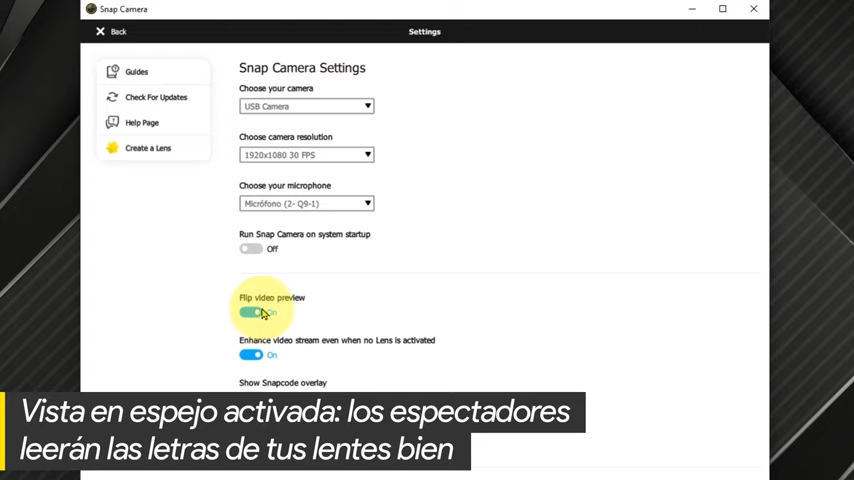
Ajustes Snap Camera
  1. Abre Snap Camera desde el menú de inicio o el acceso directo en tu escritorio.
  2. Una vez abierto, verás la interfaz de Snap Camera. Aquí podrás explorar los diferentes filtros y efectos disponibles.
  3. Para configurar Snap Camera, haz clic en el icono de ajustes en la esquina superior derecha de la ventana.
  4. En la ventana de configuración, puedes seleccionar la cámara que deseas utilizar en tus videollamadas en la pestaña «Elegir cámara».
  5. En la pestaña «Elegir micrófono», elige el micrófono que deseas utilizar para el audio de tus videollamadas.
  6. Explora la pestaña «Efectos» para descubrir una amplia variedad de filtros y efectos disponibles. Puedes previsualizar cada efecto haciendo clic en él.
  7. Una vez que hayas seleccionado los efectos que deseas usar, cierra la ventana de configuración.
Filtros de Snap Camera

Uso de Snap Camera en tus videollamadas

¡Es hora de poner en acción Snap Camera en tus videollamadas! Sigue estos pasos para disfrutar de los filtros y efectos en tiempo real:

  1. Abre la aplicación de videollamadas que prefieras, como Zoom, Skype, Microsoft Teams, entre otros.
  2. Accede a la configuración de video de la aplicación y busca la opción para seleccionar la cámara.
  3. En la lista de opciones de cámara, elige «Snap Camera» como tu dispositivo de cámara. Esto redirigirá la salida de video de tu cámara web a través de Snap Camera y aplicará los filtros y efectos seleccionados.
 

Preguntas frecuentes

1. ¿Snap Camera es compatible con todas las aplicaciones de videollamadas?

Snap Camera es compatible con una amplia variedad de aplicaciones de videollamadas, como Zoom, Skype, Microsoft Teams, Google Meet y muchas otras. Sin embargo, es posible que algunas aplicaciones no admitan la selección de Snap Camera directamente en su configuración de video. En tales casos, puedes utilizar Snap Camera como cámara virtual utilizando software de terceros como OBS Studio. Consulta la documentación de la aplicación específica o realiza una búsqueda en línea para obtener instrucciones sobre cómo utilizar Snap Camera con la aplicación que desees.

2. ¿Snap Camera consume muchos recursos del sistema?

Snap Camera puede requerir ciertos recursos del sistema para funcionar correctamente, especialmente si estás utilizando efectos más complejos y en tiempo real. Si experimentas algún retraso o rendimiento lento durante tus videollamadas, asegúrate de cerrar cualquier otra aplicación que pueda estar consumiendo recursos innecesariamente. Además, considera actualizar los controladores de tu cámara web y asegúrate de tener suficiente memoria RAM disponible en tu sistema para un rendimiento óptimo.


Artículos relacionados...
Otras publicaciones ...

te invitamos a conocer

Nuestro canal de Youtube

Pulsa aquí
GTA VI está a punto de salir, ¿y si creas tus propios vídeos del juego con tu toque personal?

GTA VI está a punto de salir, ¿y si creas tus propios vídeos del juego con tu toque personal?

Aquí tienes una versión mucho más cercana, conversacional y personal, redactada en primera persona para que conecte de tú a...

Microsoft creó una versión de Windows 10 diseñada única y exclusivamente para el Gobierno chino. Ahora está en peligro

Microsoft creó una versión de Windows 10 diseñada única y exclusivamente para el Gobierno chino. Ahora está en peligro

Cuando pensamos en Windows, casi siempre nos viene a la cabeza la misma imagen: esa ventana azul que llevamos viendo...

Spotify restablece su servicio tras una caída masiva que dejó en silencio a miles de usuarios

Spotify restablece su servicio tras una caída masiva que dejó en silencio a miles de usuarios

El gigante de la música en streaming, Spotify, ha logrado solventar la importante incidencia técnica registrada durante la tarde de...

Caída masiva de Spotify deja en silencio a miles de usuarios en España

Caída masiva de Spotify deja en silencio a miles de usuarios en España

La aplicación de reproducción de música y podcasts en streaming, Spotify, ha sufrido una interrupción generalizada en su servicio durante...

El truco para cancelar cualquier pago recurrente desde PayPal

El truco para cancelar cualquier pago recurrente desde PayPal

Si al darte de alta en una suscripción utilizaste PayPal como método de pago, no necesitas navegar por la configuración...

Guía completa: cómo crear una figura Funko en 3D de tu hijo o de quien quieras usando Gemini y Tripo AI

Guía completa: cómo crear una figura Funko en 3D de tu hijo o de quien quieras usando Gemini y Tripo AI

¿Te has preguntado alguna vez cómo sería ver a tu hijo, a tu pareja, a tu mejor amigo o incluso...

19 comandos para crear vídeos con Higgsfield desde ChatGPT

19 comandos para crear vídeos con Higgsfield desde ChatGPT

¿Sabías que puedes transformar una simple foto estática en un vídeo impactante en cuestión de segundos? Gracias a la integración...

Build 2026: Impulsar Windows como plataforma de confianza para el desarrollo

Build 2026: Impulsar Windows como plataforma de confianza para el desarrollo

La conferencia Build 2026 de Microsoft ha dejado claro que la compañía quiere que Windows siga siendo el sistema operativo...

Cómo pasar todos tus datos de Android a iPhone (y viceversa) con MobileTrans

Cómo pasar todos tus datos de Android a iPhone (y viceversa) con MobileTrans

Cambiar de smartphone siempre es un momento emocionante, pero traspasar toda tu información de un dispositivo a otro —especialmente si...

Este coche cuesta alrededor de 15.000 euros, es 100% eléctrico y lo tiene todo

Este coche cuesta alrededor de 15.000 euros, es 100% eléctrico y lo tiene todo

Hay coches que cuando ves el precio piensas que necesariamente tienen que haber recortado por algún sitio. Pero este BYD...

Samsung ha demostrado en IFA 2026 que la guerra es por hacerse con todo el ecosistema del Hogar

Samsung ha demostrado en IFA 2026 que la guerra es por hacerse con todo el ecosistema del Hogar

¿Te imaginas llegar a casa y que todo funcione sin que tengas que tocar un solo interruptor? Esa es la...

Viaja a los 80: Transforma tus fotos y vídeos con IA (fácil)

Viaja a los 80: Transforma tus fotos y vídeos con IA (fácil)

Aquí tienes el artículo completo y optimizado con toda la información detallada que proporcionaste, listo para compartir: 👗 Guía Definitiva:...

Este SUV 100% eléctrico es más barato que uno de gasolina de segunda mano (y cargado de extras)

Este SUV 100% eléctrico es más barato que uno de gasolina de segunda mano (y cargado de extras)

Un SUV eléctrico de 218 CV, hasta 500 kilómetros de autonomía, pantalla giratoria, cámaras 360º, control por voz y posibilidad...

Descubre PNGImg: Tu nuevo recurso secreto para descargar imágenes sin fondo en alta resolución

Descubre PNGImg: Tu nuevo recurso secreto para descargar imágenes sin fondo en alta resolución

¿Cuántas veces te has pasado horas buscando la imagen perfecta en Google, solo para descubrir que tiene un molesto fondo...

ChatGPT Gratis vs Plus vs Pro: la comparativa de 2026

ChatGPT Gratis vs Plus vs Pro: la comparativa de 2026

Cuando OpenAI lanzó ChatGPT a finales de 2022, pocos podían imaginar la velocidad a la que evolucionaría esta herramienta. Lo...

TranSync AI: la herramienta más rápida para transcribir y traducir reuniones en tiempo real

TranSync AI: la herramienta más rápida para transcribir y traducir reuniones en tiempo real

Si trabajas a diario con llamadas internacionales o asistes con frecuencia a reuniones en varios idiomas, sabrás lo complicado que...

Transforma la foto de una camiseta en un catálogo profesional completo con ShopSpark

Transforma la foto de una camiseta en un catálogo profesional completo con ShopSpark

¿Tienes una tienda online o vendes ropa por internet y no cuentas con presupuesto para contratar modelos o montar un...

Guía paso a paso: cómo liberar espacio en tu cuenta de Google

Guía paso a paso: cómo liberar espacio en tu cuenta de Google

Si el almacenamiento de tu cuenta de Google (Gmail, Google Photos, Google Drive) está lleno o a punto de agotarse,...