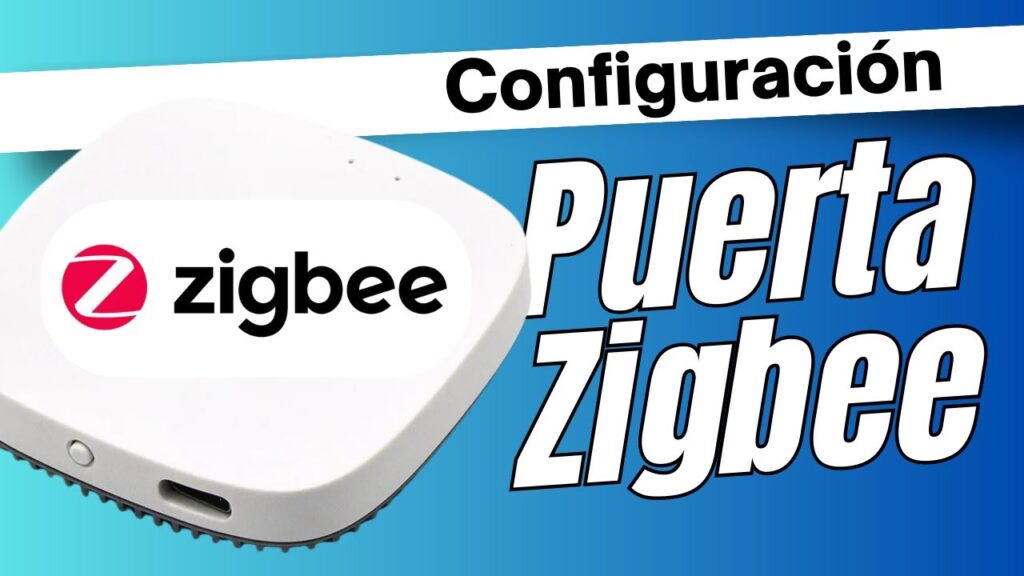
Si estás pensando en dar el salto definitivo a la casa inteligente, necesitas conocer la tecnología Zigbee. En este tutorial te voy a mostrar cómo instalar y configurar la Puerta de Enlace Zigbee de la marca BSEED en la aplicación Smart Life (o Tuya, ya que ambas funcionan exactamente igual).
Este dispositivo es superimportante, ya que es el cerebro que te permite controlar todos los dispositivos Zigbee de tu hogar y añadirlos a tu móvil. ¡Empecemos con el truco para dominar tu domótica!
Cómo configurar la puerta de enlace Zigbee BSEED en Smart Life
Si estás pensando en dar el salto definitivo a la casa inteligente, necesitas conocer la tecnología Zigbee. En este tutorial te voy a mostrar cómo instalar y configurar la Puerta de Enlace Zigbee de la marca BSEED en la aplicación Smart Life (o Tuya, ya que ambas funcionan exactamente igual).
Este dispositivo es superimportante, ya que es el cerebro que te permite controlar todos los dispositivos Zigbee de tu hogar y añadirlos a tu móvil. ¡Empecemos con el truco para dominar tu domótica!
🔌 Primeros pasos: Conexión y configuración de la puerta de enlace Zigbee
Lo primero es lo más obvio: tienes que enchufar la puerta de enlace a la corriente. Mientras se enciende y está lista, recuerda que tanto Smart Life como Tuya te permiten gestionar estos dispositivos. Yo usaré Smart Life como ejemplo.
Paso a paso para añadir el cerebro de Zigbee
-
Abrir la aplicación: Entra en Smart Life (asegúrate de tener tu cuenta creada, es muy sencillo).
-
Añadir dispositivo: Pulsa el símbolo «Más» (+) arriba a la derecha.
-
Selección: Desplázate hasta «Control puerta de enlace» y elige la primera opción: «Puerta de enlace Zigbee».
-
Red Wi-Fi: Conéctate a tu red Wi-Fi de 2,4 GHz. Es crucial recordar que estos dispositivos Zigbee solo funcionan con esta frecuencia.
-
Modo de emparejamiento: El truco aquí es presionar el botón de la puerta de enlace y mantenerlo pulsado durante 5 segundos. Esto hará que la luz indicadora roja comience a parpadear rápido. Una vez que parpadee, confírmalo en la app.
-
Instalación y Finalizado: Esperamos a que la aplicación lo encuentre y lo añada. Cuando aparezca la pantalla de confirmación, simplemente le das a Finalizado y ya tienes el centro de control BSEED listo.
💡 Control total: Añadir enchufes inteligentes y dispositivos Zigbee
Una vez que la puerta de enlace está en línea, es hora de añadir los dispositivos que va a controlar. En mi caso, vamos a añadir un par de enchufes inteligentes que ya tengo cerca.
Cómo emparejar un enchufe inteligente
-
Entrar a la puerta de enlace: Busca tu nueva puerta de enlace BSEED en la lista de dispositivos de Smart Life y pulsa para entrar.
-
Botón de añadir: Pulsa el único botón que tiene la interfaz abajo (normalmente es de color naranja o similar).
-
Enchufe en modo emparejamiento: Ahora tienes que ir al enchufe inteligente y mantener pulsado su botón durante 5 segundos.
-
Listo para usar: En unos segundos, la app identificará el nuevo enchufe.
Una vez añadido, puedes editar el nombre para que sea fácil de identificar (por ejemplo, «Cocina Uno») y asignarlo a una sala. Repites el proceso para cualquier otro dispositivo Zigbee que tengas, como yo hice con «Cocina Dos».
📊 Funciones avanzadas: Programación, consumo y seguridad
La utilidad de estos enchufes va mucho más allá de simplemente encender o apagar a distancia con el móvil. Smart Life nos da un control muy detallado sobre el consumo y la programación, algo que le encantará a cualquier adulto interesado en ahorrar en la factura de la luz.
Monitorización de electricidad y programación
-
Consumo en tiempo real: Dentro de la configuración de cualquier enchufe, puedes ver el consumo que está realizando en cualquier momento y llevar un historial detallado día a día y mes a mes.
-
Programación automática: Puedes programar encendidos y apagados automáticos a ciertas horas. Por ejemplo, si programas que todos los lunes a las 2:07 se encienda y una hora después se apague.
-
Cuenta atrás y automatizaciones: Tienes opciones para hacer una simple cuenta atrás o para crear automatizaciones complejas que reaccionen a otros dispositivos o situaciones.
Configuraciones de seguridad y estado de energía
Desde el icono de Ajustes, tienes algunas opciones de seguridad que son muy útiles:
-
Estado tras corte de luz: Puedes configurar qué hace el enchufe al volver la luz: que se quede apagado, que se quede encendido, o que recuerde el estado en el que estaba antes del corte.
-
Bloqueo para niños: Puedes activar un bloqueo de seguridad. Si los niños pulsan el botón del enchufe cuatro veces, el dispositivo se bloquea para evitar accidentes.
❓ Preguntas Frecuentes (FAQ)
P: ¿Por qué necesito una puerta de enlace si ya tengo Wi-Fi en casa?
R: Los dispositivos Zigbee funcionan con una red de baja energía y corto alcance diferente al Wi-Fi. Necesitas la Puerta de Enlace (o Hub) como el de BSEED para traducir la señal Zigbee a la señal Wi-Fi que usa tu router. Sin este «cerebro», la aplicación Smart Life no podría reconocer ni controlar tus enchufes, bombillas o sensores Zigbee.
P: ¿Puedo usar la puerta de enlace BSEED tanto con Smart Life como con Tuya?
R: Sí, Smart Life y Tuya (Tuya Smart) comparten la misma plataforma de ecosistema. El proceso de instalación y configuración de la puerta de enlace BSEED es exactamente igual en ambas aplicaciones. Una vez que lo configures en una de ellas, podrás gestionar todos tus dispositivos sin problemas.