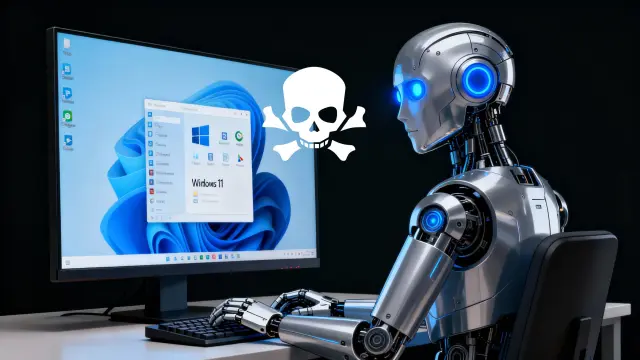
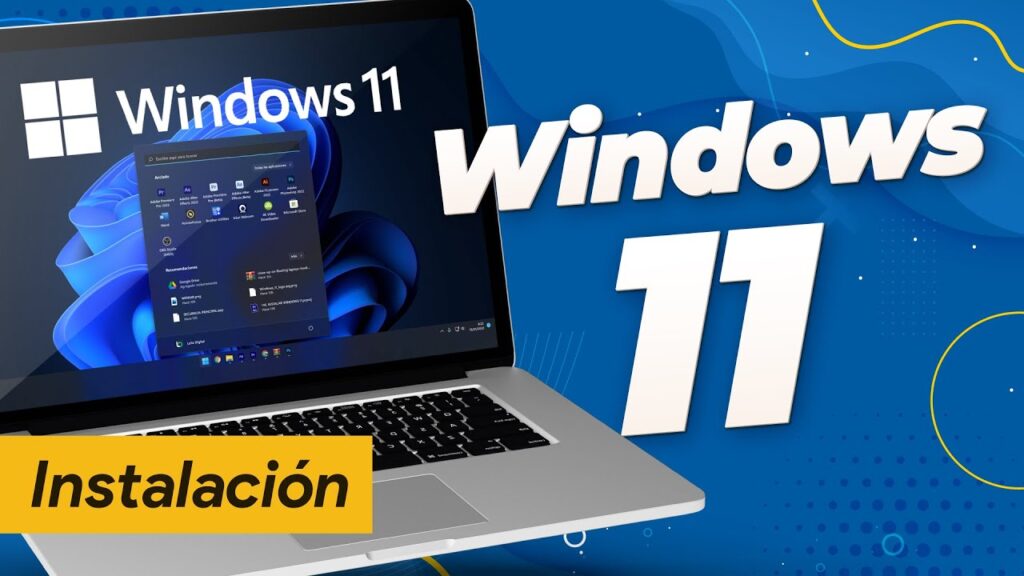
Antes de empezar con el proceso, es importante entender qué exige Microsoft oficialmente para instalar Windows 11. Estos son los requisitos mínimos que se indican en la página oficial de Microsoft, aunque si no los cumples no pasa nada igualmente podrás usar e instalar Windows 11 con esta guía:
- Procesador: mínimo de 1 GHz con 2 núcleos o más, compatible con arquitectura de 64 bits.
- Memoria RAM: al menos 4 GB.
- Almacenamiento: 64 GB o más disponibles.
- Firmware: debe ser UEFI con arranque seguro activado.
- TPM: versión 2.0.
Puedes comprobar estos datos en la web oficial de Microsoft:
👉 Requisitos del sistema de Windows 11
Aunque estos son los mínimos recomendados, la realidad es que puedes instalar Windows 11 incluso en ordenadores antiguos que no cumplan alguno de ellos, y a continuación te muestro cómo hacerlo.
Cómo instalar Windows 11 gratis en cualquier ordenador
Este método es el que mejor resultado está dando a usuarios que quieren instalar Windows 11 en equipos antiguos o que no cumplen con TPM 2.0 o arranque seguro.
Paso 1. Descargar la imagen ISO oficial de Windows 11
- Entra en la página oficial de Microsoft y busca el apartado Descargar imagen de disco (ISO) de Windows 11.
- Elige la edición multi edition ISO y haz clic en Descargar.
- Selecciona el idioma (por ejemplo, español) y confirma.
- Pulsa el botón azul 64-bit Download.
- Guarda el archivo en tu escritorio.
🔗 Descargar ISO oficial de Windows 11
El enlace generado tiene una validez de 24 horas, así que descárgalo antes de que caduque.
Paso 2. Crear un USB de instalación con Rufus
Para crear el instalador de Windows 11 en un pendrive necesitas una unidad USB (mínimo 8 GB) y el programa Rufus, disponible gratis.
- Conecta el pendrive al ordenador.
- Descarga Rufus desde su página oficial:
👉 rufus.ie - Abre el programa y selecciona el archivo ISO descargado.
- En el apartado Opciones de imagen, marca la casilla que dice “Omitir comprobación de requisitos de TPM y arranque seguro”.
- Haz clic en Empezar y espera a que el proceso finalice.
Este paso es clave, ya que gracias a Rufus podrás instalar Windows 11 en equipos no compatibles sin ningún tipo de restricción.
Paso 3. Configurar el arranque desde el USB
- Con el USB ya preparado, conéctalo al ordenador donde quieras instalar Windows 11.
- Reinicia el equipo y entra en la BIOS o UEFI (normalmente presionando Supr, F2 o F12 nada más encender).
- Busca el menú Boot o “Orden de arranque”.
- Cambia la prioridad para que el USB sea el primer dispositivo de arranque.
- Guarda los cambios y reinicia.
Cuando el PC arranque, leerá directamente el instalador de Windows 11 desde el pendrive.
Paso 4. Instalar Windows 11 paso a paso
- Espera a que cargue el instalador.
- Selecciona idioma y formato del teclado, y haz clic en Instalar ahora.
- Si te pide una clave, puedes elegir No tengo clave (podrás activarlo más tarde).
- Selecciona la versión que quieras instalar, preferiblemente Windows 11 Pro.
- Acepta los términos y condiciones.
- En “Tipo de instalación”, elige Personalizada (instalación limpia) para evitar conflictos con sistemas anteriores.
- Selecciona el disco donde vas a instalar Windows y, si es necesario, formatea la partición.
- Haz clic en Siguiente y espera mientras se completa la instalación.
Durante el proceso, el ordenador se reiniciará varias veces. Solo espera hasta que aparezca la configuración inicial.
Paso 5. Configuración inicial de Windows 11
Una vez terminada la instalación, verás las pantallas de configuración:
- Elige país y distribución del teclado.
- Si te lo pide, puedes conectar a internet o saltarlo.
- Introduce el nombre del usuario y, si quieres, una contraseña.
- Decide si permites el uso de ubicación, diagnóstico y experiencias personalizadas.
- Espera unos minutos hasta que Windows termine de configurarse.
¡Y listo! Ya tendrás Windows 11 funcionando en tu equipo, aunque no cumpliera los requisitos oficiales.
Qué debes tener en cuenta si instalas Windows 11 en un equipo no compatible
Microsoft aclara que instalar Windows 11 en equipos no compatibles puede tener limitaciones importantes:
- Es posible que el sistema no reciba actualizaciones de seguridad.
- Algunos controladores pueden no funcionar correctamente.
- Pueden aparecer errores o problemas de rendimiento.
- La garantía o soporte oficial de Microsoft no cubre estos casos.
Fuente oficial:
🔗 Windows 11 en equipos que no cumplen los requisitos mínimos
Preguntas frecuentes
¿Puedo actualizar mi Windows 10 a Windows 11 con este método?
Sí. Este proceso también sirve para actualizar un Windows 10 existente, aunque lo más recomendable es hacer una instalación limpia para evitar errores de compatibilidad o arranque.
¿Recibiré actualizaciones automáticas si instalo Windows 11 en un PC no compatible?
Depende. Algunos equipos sí las reciben, otros no. Microsoft advierte que podrían bloquearse las actualizaciones críticas en el futuro, así que es recomendable hacer copias de seguridad y mantener un pendrive con la ISO por si necesitas reinstalar.