Cómo activar el nuevo menú Inicio de Windows 11 que Microsoft ha rediseñado

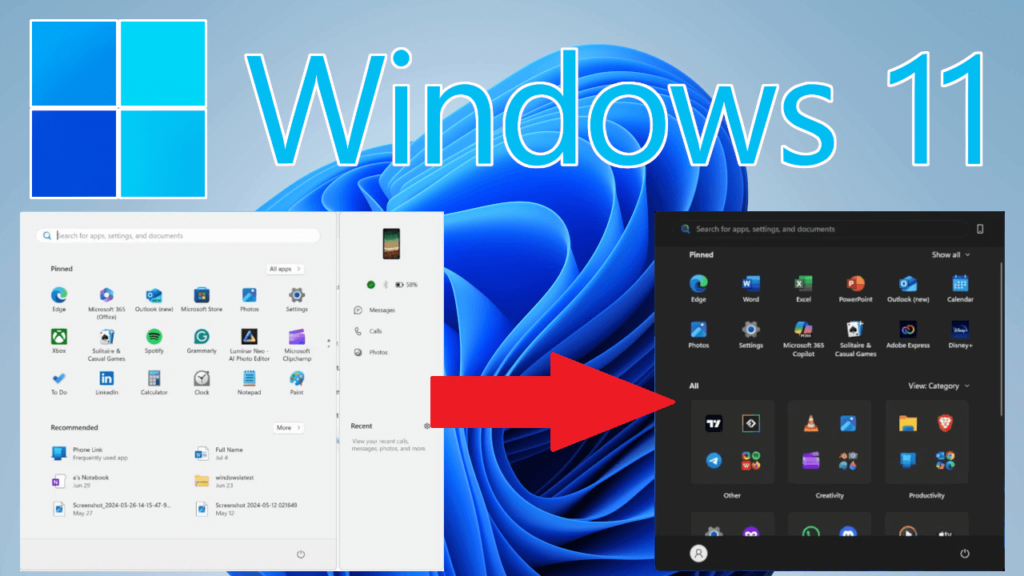
Microsoft ha vuelto a sorprender a la comunidad tecnológica con un rediseño completo del menú Inicio de Windows 11, una de las características más icónicas y utilizadas del sistema operativo. Este nuevo diseño no solo representa un cambio estético significativo, sino que también introduce mejoras funcionales que prometen transformar la experiencia del usuario. Si eres de aquellos que siempre quiere estar a la vanguardia y probar las últimas novedades antes que nadie, estás en el lugar correcto.

La evolución del menú Inicio ha sido constante desde su primera aparición en Windows 95, pero este último rediseño marca uno de los cambios más radicales en años recientes. Microsoft ha escuchado el feedback de los usuarios y ha implementado cambios que buscan equilibrar la estética moderna con la funcionalidad práctica. En este artículo te guiaré paso a paso para que puedas activar esta nueva característica y aprovechar al máximo todas sus ventajas.

##¿Qué trae el nuevo menú Inicio de Windows 11?

El rediseño del menú Inicio en Windows 11 representa un enfoque más minimalista y centrado en la productividad. Microsoft ha eliminado elementos que consideraba redundantes y ha optimizado el espacio para que los usuarios puedan acceder más rápidamente a sus aplicaciones y archivos más importantes. La compañía ha declarado que este cambio responde a las nuevas formas de trabajar y utilizar las computadoras que han surgido en los últimos años.

Una de las características más notables es la reorganización de los iconos de aplicaciones ancladas, que ahora ocupan menos espacio y permiten una visualización más limpia. Además, la sección de «Recomendados» ha sido mejorada significativamente, mostrando archivos recientes y sugerencias de una manera más inteligente y contextual. Estos cambios no son meramente cosméticos, sino que buscan mejorar tangiblemente la eficiencia del usuario promedio.

###Diseño más limpio y organizado

El primer aspecto que notarás al activar el nuevo menú Inicio es su apariencia más despejada y organizada. Microsoft ha reducido el número de secciones visibles por defecto, creando una experiencia menos abrumadora para el usuario. Los iconos de las aplicaciones ahora tienen un espaciado más generoso, lo que facilita la navegación táctil en dispositivos con pantalla touch.

La paleta de colores también ha sido ajustada para ofrecer mejor contraste y legibilidad. Los elementos ahora se presentan con bordes más suaves y sombras más sutiles, creando una sensación de profundidad que antes no existía. Este enfoque en el diseño no solo es estéticamente agradable, sino que también reduce la fatiga visual durante sesiones prolongadas de trabajo.

###Mejoras en la personalización

Una de las críticas más comunes hacia versiones anteriores del menú Inicio era la limitada capacidad de personalización. Con este rediseño, Microsoft ha dado un paso importante hacia ofrecer más control al usuario sobre cómo se presenta esta herramienta fundamental. Ahora es posible ajustar el tamaño de las secciones, reorganizar elementos con mayor libertad y elegir entre diferentes esquemas de color.

La personalización se extiende también al comportamiento del menú. Los usuarios pueden decidir qué elementos aparecen por defecto y cuáles permanecen ocultos hasta que sean necesarios. Esta flexibilidad permite adaptar el menú Inicio a diferentes flujos de trabajo y preferencias personales, haciendo que la experiencia sea verdaderamente única para cada usuario.

##Requisitos para activar el nuevo menú Inicio

Antes de proceder con la activación del nuevo menú Inicio, es importante verificar que tu sistema cumple con los requisitos necesarios. No todos los equipos con Windows 11 podrán acceder inmediatamente a esta característica, ya que Microsoft suele implementar este tipo de cambios de forma gradual y condicionada a ciertos factores técnicos.

El requisito principal es tener instalada la última versión de Windows 11. Microsoft está distribuyendo el nuevo menú Inicio a través de actualizaciones acumulativas, por lo que es fundamental mantener el sistema operativo actualizado. Además, tu dispositivo debe cumplir con los requisitos mínimos de hardware establecidos para Windows 11, incluyendo un procesador compatible y suficiente memoria RAM.

Método 1: Esperar la actualización oficial
Microsoft está distribuyendo el menú Inicio rediseñado (que unifica las secciones «Anclados» y «Recomendados» en una sola vista desplazable con opciones de visualización por categorías) como una función en constante desarrollo. 
  • Verifica las actualizaciones: Asegúrate de tener instalada la última versión opcional no relacionada con la seguridad, como la KB5067036 (o posterior), disponible a través de Windows Update.
  • Reinicia tu PC: A veces, solo es necesario un reinicio después de una actualización para que los cambios surtan efecto. 
 
Método 2: Forzar la activación con ViVeTool (Solo para usuarios avanzados)
Si prefieres no esperar, puedes habilitar la función manualmente utilizando la herramienta de código abierto ViVeTool. Este método implica el uso de comandos avanzados y se recomienda solo si te sientes cómodo realizando cambios potencialmente inestables en tu sistema. 
Pasos a seguir:
  1. Descarga ViVeTool: Descarga la versión más reciente de ViVeTool desde su repositorio oficial en GitHub.
  2. Extrae los archivos: Descomprime el archivo ZIP descargado en una carpeta de fácil acceso, por ejemplo, C:\ViveTool.
  3. Abre el Símbolo del sistema como administrador: Busca «Símbolo del sistema» en el menú Inicio, haz clic derecho sobre el resultado y selecciona «Ejecutar como administrador».
  4. Navega hasta la carpeta de ViVeTool: Escribe el siguiente comando, reemplazando C:\ViveTool con la ruta real de tu carpeta, y presiona Intro:
    bash
    cd C:\ViveTool
    
    Usa el código con precaución.
  5. Habilita la nueva función: Ingresa el siguiente comando y presiona Intro. Este ID específico habilita el nuevo diseño del menú Inicio:
    bash
    vivetool /enable /id:47205210
    
    Usa el código con precaución.
    (Nota: Es posible que se necesiten ID adicionales para otras características complementarias, pero el ID principal es 47205210).
  6. Reinicia tu equipo: Cierra la ventana del Símbolo del sistema y reinicia tu PC para aplicar los cambios. 
Tras el reinicio, el nuevo menú Inicio debería estar activo. Si encuentras algún problema o prefieres el diseño anterior, puedes revertir los cambios repitiendo los pasos y utilizando el comando vivetool /disable /id:47205210. 



Otras publicaciones ...

te invitamos a conocer

Nuestro canal de Youtube

Pulsa aquí
Transformando cada ordenador con Windows 11 en un PC con IA

Transformando cada ordenador con Windows 11 en un PC con IA

El futuro de la informática personal ya no es una promesa lejana; está aquí, integrado en el sistema operativo que...

Nuestro enfoque en materia de anuncios y la ampliación del acceso a ChatGPT

Nuestro enfoque en materia de anuncios y la ampliación del acceso a ChatGPT

En un mundo donde la inteligencia artificial se integra cada vez más en nuestra vida cotidiana, la accesibilidad y la...

El falso “terremoto” de la IA generativa: desmontando el relato de Matt Shumer

El falso “terremoto” de la IA generativa: desmontando el relato de Matt Shumer

En el vertiginoso mundo de la tecnología, pocos temas generan tanta expectación y, a la vez, tanta confusión como la...

La carga de los Galaxy S26 cambia para siempre: se filtra el precio e imágenes de la batería externa magnética de Samsung

La carga de los Galaxy S26 cambia para siempre: se filtra el precio e imágenes de la batería externa magnética de Samsung

El mundo de la carga inalámbrica está a punto de dar un salto cuántico, y Samsung parece dispuesto a liderarlo....

Tenemos un problema con la IA. Quienes se mostraban más entusiastas al principio empiezan a estar…

Tenemos un problema con la IA. Quienes se mostraban más entusiastas al principio empiezan a estar…

Hace apenas un par de años, la inteligencia artificial era la gran protagonista de cualquier conversación sobre tecnología. Prometía revolucionar...

Aprende a usar la inteligencia artificial en tu trabajo con este curso gratuito

Aprende a usar la inteligencia artificial en tu trabajo con este curso gratuito

¿Sientes que la tecnología avanza más rápido de lo que puedes asimilar y te da miedo quedarte atrás en tu...

OpenAI empezará a poner anuncios en ChatGPT. Ya sabemos a quién llegará esta primera prueba

OpenAI empezará a poner anuncios en ChatGPT. Ya sabemos a quién llegará esta primera prueba

# OpenAI empezará a poner anuncios en ChatGPT: ¿El inicio de una nueva era publicitaria en la IA? La inteligencia...

Un tsunami de millones de documentos hechos con IA está colapsando organizaciones vitales

Un tsunami de millones de documentos hechos con IA está colapsando organizaciones vitales

Imagine que cada día, en lugar de recibir diez informes para revisar, recibe diez mil. Imagine que cada contrato, cada...

La programación es el nuevo tablero de la IA: OpenAI y Anthropic lo han dejado claro con GPT-5.3-Codex y…

La programación es el nuevo tablero de la IA: OpenAI y Anthropic lo han dejado claro con GPT-5.3-Codex y…

#La programación es el nuevo tablero de la IA: OpenAI y Anthropic lo han dejado claro Si llevas un tiempo...

Eliminar IA de Windows: cómo eliminar todas las funciones de inteligencia artificial fácilmente con… –

Eliminar IA de Windows: cómo eliminar todas las funciones de inteligencia artificial fácilmente con… –

La inteligencia artificial se ha integrado profundamente en Windows, desde Copilot en la barra de tareas hasta funciones de productividad...

Las empresas de IA no tienen plan de negocio o sustancia real para sostener su valor. Una caída bursátil tendrá efectos enormes para todo el mundo

Las empresas de IA no tienen plan de negocio o sustancia real para sostener su valor. Una caída bursátil tendrá efectos enormes para todo el mundo

La inteligencia artificial ha pasado de ser un concepto de ciencia ficción a dominar titulares, conversaciones y, sobre todo, los...

OpenAI lanza ChatGPT Salud: una herramienta de inteligencia artificial para responder consultas médicas y analizar datos clínicos

OpenAI lanza ChatGPT Salud: una herramienta de inteligencia artificial para responder consultas médicas y analizar datos clínicos

La inteligencia artificial sigue abriéndose paso en sectores clave de nuestra sociedad, y ahora ha dado un salto significativo en...

Transformando cada ordenador con Windows 11 en un PC con IA

Transformando cada ordenador con Windows 11 en un PC con IA

No es una exageración afirmar que estamos presenciando uno de los cambios más significativos en la historia de la informática...

El adiós a la «vieja» Xiaomi llega en 2026. La marca culmina su metamorfosis con chips propios y más…

El adiós a la «vieja» Xiaomi llega en 2026. La marca culmina su metamorfosis con chips propios y más…

#Xiaomi2026: El Adiós a la "Vieja" Xiaomi y el Amanecer de una Nueva Era La Xiaomi que conocimos, la que...

Gemini está comiéndole la tostada a ChatGPT. Y OpenAI ha respondido integrando un médico de bolsillo

Gemini está comiéndole la tostada a ChatGPT. Y OpenAI ha respondido integrando un médico de bolsillo

La batalla por la supremacía en la inteligencia artificial generativa ha entrado en una nueva y fascinante fase. Lo que...

Apple se asocia con Google para salvar a Siri tras meses de retraso en su estrategia de IA

Apple se asocia con Google para salvar a Siri tras meses de retraso en su estrategia de IA

#Apple se asocia con Google para salvar a Siri tras meses de retraso en su estrategia de IA El panorama...

Microsoft limita los métodos para activar Windows

Microsoft limita los métodos para activar Windows

Si eres usuario de Windows, esta noticia te interesa directamente. Microsoft ha decidido dar un paso firme en su lucha...

Gmail entra en la era de Gemini

Gmail entra en la era de Gemini

El correo electrónico, esa herramienta que lleva décadas definiendo nuestra comunicación digital, está a punto de dar un salto evolutivo...