
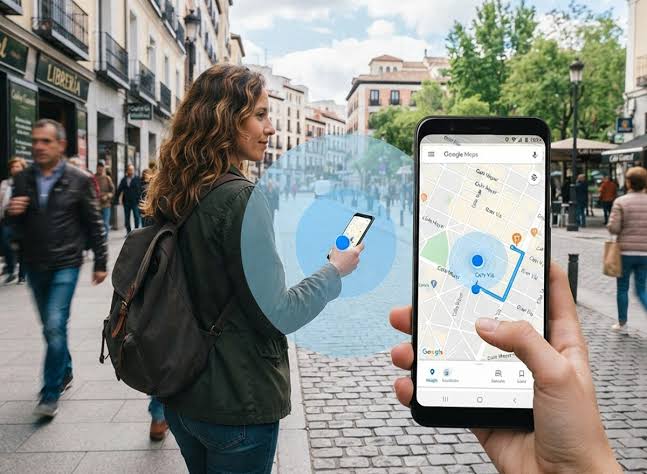
Seguro que alguna vez has usado Google Maps para orientarte, ya sea para encontrar una cafetería cercana, calcular la ruta más rápida al trabajo o simplemente explorar una ciudad nueva. En la pantalla, ves tu ubicación representada por un pequeño punto azul que se mueve mientras caminas o conduces. Pero, ¿te has fijado alguna vez en que ese punto a veces cambia de tamaño? No es un fallo técnico ni un error visual. Cuando el punto azul de Google Maps se vuelve más grande o más pequeño, tu teléfono te está dejando una pista importante sobre lo que está ocurriendo con su precisión de ubicación.
##¿Por qué el punto azul cambia de tamaño?
El punto azul no es solo un marcador estático. Su tamaño indica la precisión con la que Google Maps puede determinar tu posición actual en ese momento. Cuando el punto es pequeño, significa que la aplicación tiene una certeza muy alta sobre dónde te encuentras. Si, por el contrario, ves el punto más grande de lo normal, es una señal de que la ubicación es menos exacta y que el margen de error ha aumentado. Esto puede deberse a varios factores, como la calidad de la señal GPS, la presencia de edificios altos que bloquean los satélites, o incluso el uso de redes Wi-Fi y torres de telefonía móvil para aproximar tu posición.
Imagina que estás en una zona urbana densa, rodeado de rascacielos. Los satélites GPS tienen dificultades para triangular tu posición con precisión porque las señales rebotan en los edificios. En ese caso, Google Maps recurre a otros métodos, como el escaneo de redes Wi-Fi cercanas o la triangulación de antenas de telefonía. Estos métodos son menos exactos, por lo que el punto azul se agranda para reflejar esa incertidumbre. Básicamente, la aplicación te dice: «Creo que estás por aquí, pero no estoy 100% segura».
##¿Qué significa la precisión de tu ubicación?
La precisión de tu ubicación es un concepto clave para entender el comportamiento del punto azul. Cuando abres Google Maps, el sistema intenta calcular tu posición usando varias fuentes: el GPS integrado en tu móvil, las redes Wi-Fi disponibles, las torres de telefonía móvil y, en algunos dispositivos, sensores como el acelerómetro o el giroscopio. Cada una de estas fuentes tiene un nivel de exactitud diferente. El GPS satelital es el más preciso, con un margen de error de unos pocos metros en condiciones ideales. Las redes Wi-Fi pueden ofrecer una precisión de entre 10 y 50 metros, mientras que la triangulación de torres de telefonía puede tener un error de cientos de metros.
Cuando tu móvil combina todas estas señales, Google Maps calcula un radio de confianza. Ese radio es lo que ves representado como el tamaño del punto azul. Si el radio es pequeño, significa que la aplicación confía en que estás dentro de un área muy reducida. Si el radio es grande, el área de incertidumbre es mayor. Este comportamiento es especialmente útil para que tú, como usuario, entiendas si debes tomar la ubicación mostrada como algo seguro o si necesitas moverte para mejorar la señal.
##¿Es normal que el punto azul se agrande en interiores?
Sí, es completamente normal. De hecho, es una de las situaciones más comunes donde observarás este cambio. Dentro de edificios, los satélites GPS tienen dificultades para penetrar el concreto, el metal y otros materiales de construcción. Además, las interferencias de equipos eléctricos y la estructura del edificio pueden degradar aún más la señal. En estos casos, tu móvil depende en gran medida de las redes Wi-Fi para estimar tu posición. Pero las señales Wi-Fi también pueden ser inexactas si hay muchas redes superpuestas o si el router está lejos.
Por ejemplo, si estás en un centro comercial con varias plantas, es probable que el punto azul se agrande significativamente. Esto no significa que la aplicación esté fallando, sino que está siendo honesta contigo sobre la calidad de la información disponible. Si sales al exterior, lejos de obstáculos, el punto debería volverse más pequeño en cuestión de segundos, a medida que el GPS recupera una señal clara.
##¿Cómo afecta el uso
de la batería a la precisión del punto azul?
Muchos usuarios no lo saben, pero el estado de tu batería y la configuración de energía de tu móvil influyen directamente en el tamaño de ese círculo. Cuando activas el modo de ahorro de batería, el sistema operativo restringe el uso de los sensores que consumen más energía. El primero en verse afectado suele ser el chip GPS, que requiere un flujo constante de energía para comunicarse con los satélites.
Al limitar el GPS, el teléfono pasa a depender casi exclusivamente de las antenas de telefonía y el Wi-Fi en segundo plano para geolocalizarte. Como ya hemos visto, estos métodos ofrecen un radio de confianza mucho menor, lo que provoca que el punto azul se agrande de inmediato. Si necesitas la máxima precisión para guiarte en un momento crítico, lo ideal es desactivar temporalmente el ahorro de energía o conectar el móvil a un cargador.
Cómo mejorar la precisión en Google Maps
Si notas que el punto azul se mantiene constantemente grande o que la aplicación no acierta con tu ubicación exacta, existen algunos trucos sencillos para calibrar los sensores de tu dispositivo y reducir el margen de error:
-
Activa la precisión de ubicación de Google: En los ajustes de tu teléfono (tanto en Android como en iOS), asegúrate de tener activada la opción de «Alta precisión» o «Precisión de la ubicación de Google». Esto permite que el mapa combine el GPS con los datos de redes Wi-Fi y redes móviles en lugar de usar solo los satélites.
-
Mantén el Wi-Fi activado: Aunque no te conectes a ninguna red, dejar el interruptor de Wi-Fi encendido permite que tu móvil «escuche» los routers cercanos. Google Maps utiliza la base de datos de estos puntos de acceso para saber dónde estás en cuestión de milisegundos.
-
Haz el movimiento del «ocho»: Si la brújula de tu teléfono está desorientada (el punto azul muestra un haz de luz hacia una dirección incorrecta), sujeta el móvil y dibuja la forma de un número 8 en el aire varias veces. Este movimiento recalibra los sensores internos como el magnetómetro.
-
Utiliza la Vista de Live View: En zonas urbanas densas, puedes tocar el punto azul y seleccionar «Calibrar con Live View». La aplicación te pedirá que apuntes con la cámara hacia los edificios y carteles de la calle. Mediante inteligencia artificial y Street View, Maps reconocerá tu entorno exacto y ajustará el punto al tamaño mínimo de forma casi instantánea.