La inteligencia artificial se ha integrado profundamente en Windows, desde Copilot en la barra de tareas hasta funciones de productividad y búsqueda inteligente. Para muchos usuarios, esta integración representa un avance significativo en la experiencia informática, ofreciendo asistencia contextual y automatización de tareas. Sin embargo, otro segmento de usuarios prefiere un sistema operativo más tradicional, priorizando la privacidad, el rendimiento del sistema o simplemente la familiaridad de una interfaz sin sugerencias automatizadas. Si perteneces a este segundo grupo y buscas recuperar el control total sobre tu entorno de Windows, este artículo es para ti.
Desactivar estas funciones no siempre es evidente, ya que Microsoft las ha entrelazado cuidadosamente en el sistema. No se trata de un simple interruptor de «activar/desactivar IA», sino de un proceso que requiere navegar por configuraciones, políticas de grupo y, en algunos casos, el registro del sistema. A continuación, te guiaremos paso a paso por los métodos más efectivos para eliminar o deshabilitar estas capacidades de inteligencia artificial, explicando las implicaciones de cada acción y ofreciendo alternativas para mantener la funcionalidad que sí deseas.
##¿Por qué querrías eliminar la IA de tu Windows?
Antes de proceder con la desactivación, es crucial entender las motivaciones detrás de esta decisión. No se trata simplemente de rechazar la innovación, sino de tomar decisiones informadas sobre cómo interactúa la tecnología con tu información y recursos.
**Preocupaciones por la privacidad y los datos** encabezan la lista para muchos. Las funciones de IA, como la búsqueda inteligente en Windows o el historial de actividades, a menudo procesan información local y, en algunos casos, la envían a servidores en la nube para su análisis. Este flujo de datos, aunque generalmente se realiza con fines de mejora del servicio, puede generar inquietud sobre qué información exacta se recopila, cómo se almacena y con quién se podría compartir. Desactivar estas funciones significa reducir significativamente la superficie de recolección de datos de tu sistema.
**El impacto en el rendimiento del sistema** es otra consideración importante. Los procesos en segundo plano que alimentan las funciones de IA, como el indexado avanzado para la búsqueda o los modelos de aprendizaje local, consumen recursos del sistema: memoria RAM, ciclos de CPU y, en menor medida, almacenamiento. En equipos más antiguos o con configuraciones modestas, esta carga adicional puede traducirse en una experiencia más lenta, ventanas que tardan más en abrirse o una batería que se agota más rápido. Eliminar estas cargas puede dar una nueva vida a un portátil o PC que empezaba a sentirse rezagado.
###El equilibrio entre funcionalidad y control
Es importante reconocer que Microsoft ha diseñado estas herramientas para ser útiles. Copilot puede agilizar tareas complejas, la búsqueda en Windows puede encontrar un documento perdido en segundos y las sugerencias de inicio pueden ahorrar tiempo. La decisión de desactivarlas no debe tomarse a la ligera. Se recomienda primero explorar las opciones de configuración de privacidad que ofrece Windows, donde se pueden desactivar selectivamente ciertos tipos de recolección de datos sin perder por completo la funcionalidad. Este artículo está dirigido a aquellos que, tras esa consideración, deciden que prefieren un sistema completamente libre de estos componentes.
##Guía paso a paso para desactivar las principales funciones de IA
Ahora sí, entremos en materia. Vamos a desglosar el proceso por cada función principal, desde las más visibles hasta las que operan en segundo plano. Ten en cuenta que algunos métodos requieren acceder al **Editor de directivas de grupo** (disponible principalmente en ediciones Pro, Enterprise y Educación de Windows) o al **Editor del Registro**. Manipular el registro conlleva riesgos, por lo que es **absolutamente esencial** que crees un punto de restauración del sistema o una copia de seguridad antes de realizar cualquier cambio.
###Deshabilitar Windows Copilot
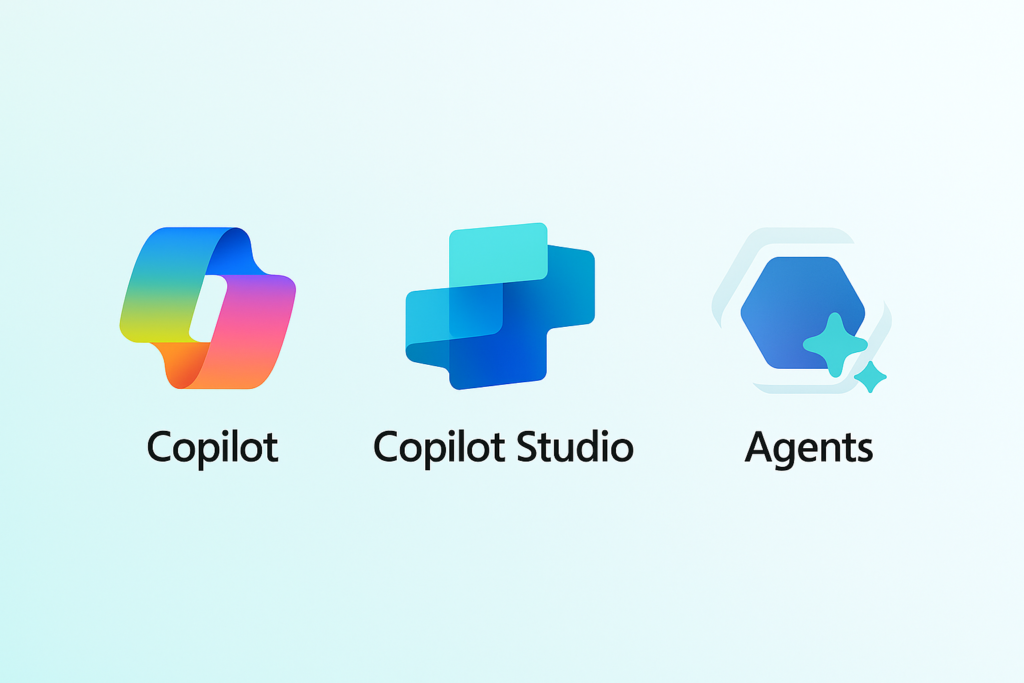
Copilot es la implementación de IA más prominente en Windows actualmente. Aparece como un botón en la barra de tareas y actúa como un asistente integral.
¿Te gustaría recuperar la limpieza visual de tu escritorio y liberar recursos de tu sistema eliminando a Copilot de una vez por todas?
Esta integración, aunque potente, puede resultar invasiva para quienes buscan un entorno de trabajo minimalista y privado. La solución definitiva no solo oculta el icono, sino que detiene su ejecución en el sistema.
Cómo desactivar copilot por completo
🔑 Truco: Desactivación profunda mediante el Editor de Directivas de Grupo
Si utilizas Windows Pro o Enterprise, este es el método más limpio y seguro para asegurar que la IA no se ejecute en segundo plano:
-
Abre el comando ejecutar: Presiona las teclas
Win + R, escribegpedit.mscy pulsa Enter. -
Navega a la ruta: Dirígete a Configuración de usuario > Plantillas administrativas > Componentes de Windows > Windows Copilot.
-
Configura la directiva: En el panel derecho, busca la opción «Desactivar Windows Copilot».
-
Aplica el cambio: Haz doble clic sobre ella, selecciona la opción «Habilitada» (esto significa que habilitarás la restricción para que no funcione), pulsa en Aplicar y luego en Aceptar.
-
Reinicia tu PC: Para que los cambios se asienten correctamente en el registro del sistema.
Eliminar las funciones de ia en la búsqueda y el inicio
La búsqueda inteligente y las «Recomendaciones» en el menú de Inicio son otros puntos donde la IA analiza tus hábitos para «ayudarte». Si prefieres una búsqueda local clásica, sigue estos pasos:
-
Limpiar el menú de inicio: Ve a Configuración > Personalización > Inicio y desactiva las opciones de «Mostrar elementos abiertos recientemente» y «Mostrar recomendaciones».
-
Desactivar búsqueda en la nube: En Configuración > Privacidad y seguridad > Permisos de búsqueda, desactiva «Búsqueda en la nube de Microsoft» para evitar que tus consultas locales se envíen a servidores externos.
El siguiente nivel: El registro del sistema (Para Windows Home)
Si no tienes acceso al Editor de Directivas de Grupo, puedes lograr lo mismo creando una clave en el Registro de Windows (regedit) en la ruta HKEY_CURRENT_USER\Software\Policies\Microsoft\Windows\WindowsCopilot, estableciendo un valor DWORD llamado TurnOffWindowsCopilot con el valor 1. Recuerda siempre hacer una copia de seguridad antes de tocar el registro.
Toma las riendas de tu sistema operativo y disfruta de un Windows más ligero, privado y adaptado a tus necesidades reales, sin distracciones automáticas.